Git 설치(Windows) 상세 17단계
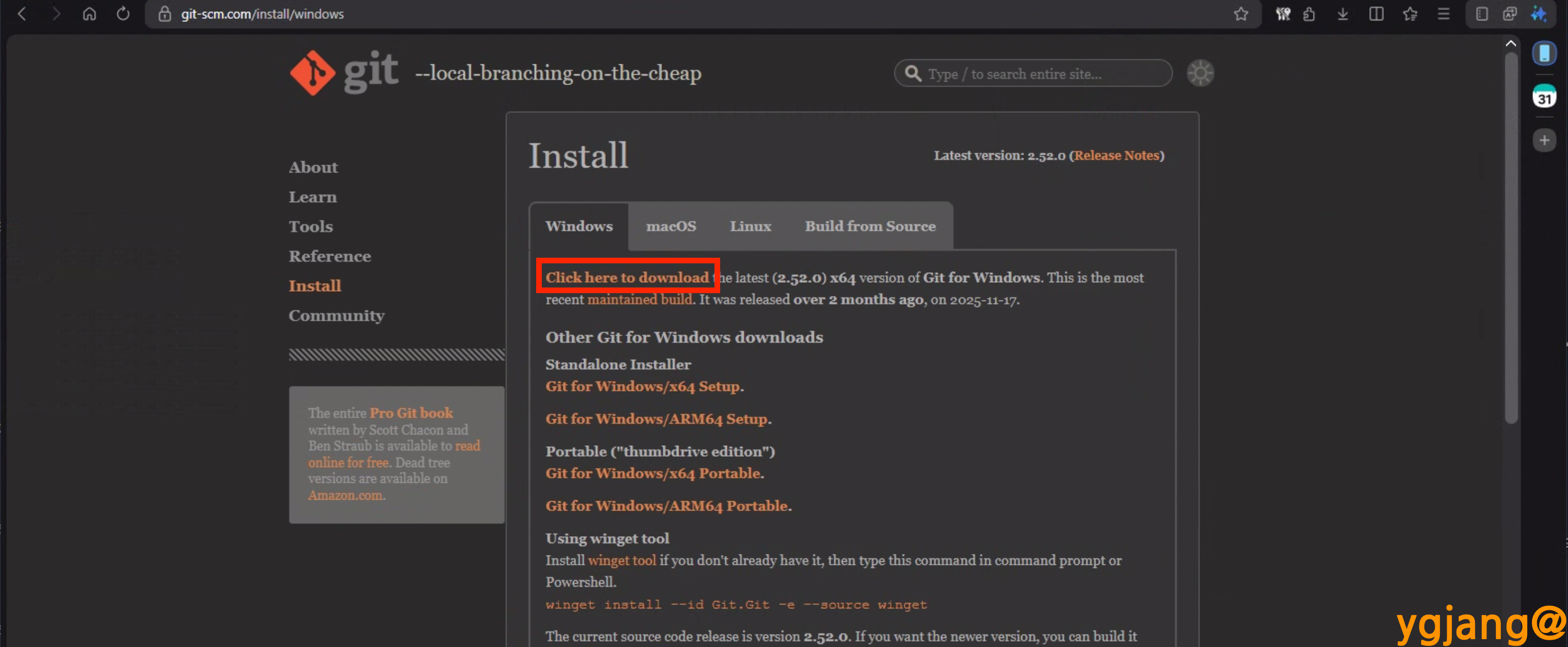
2. 설치 프로그램 실행
다운로드된
Git-2.52.0-64-bit.exe 파일을 실행합니다.
3. 라이선스 확인
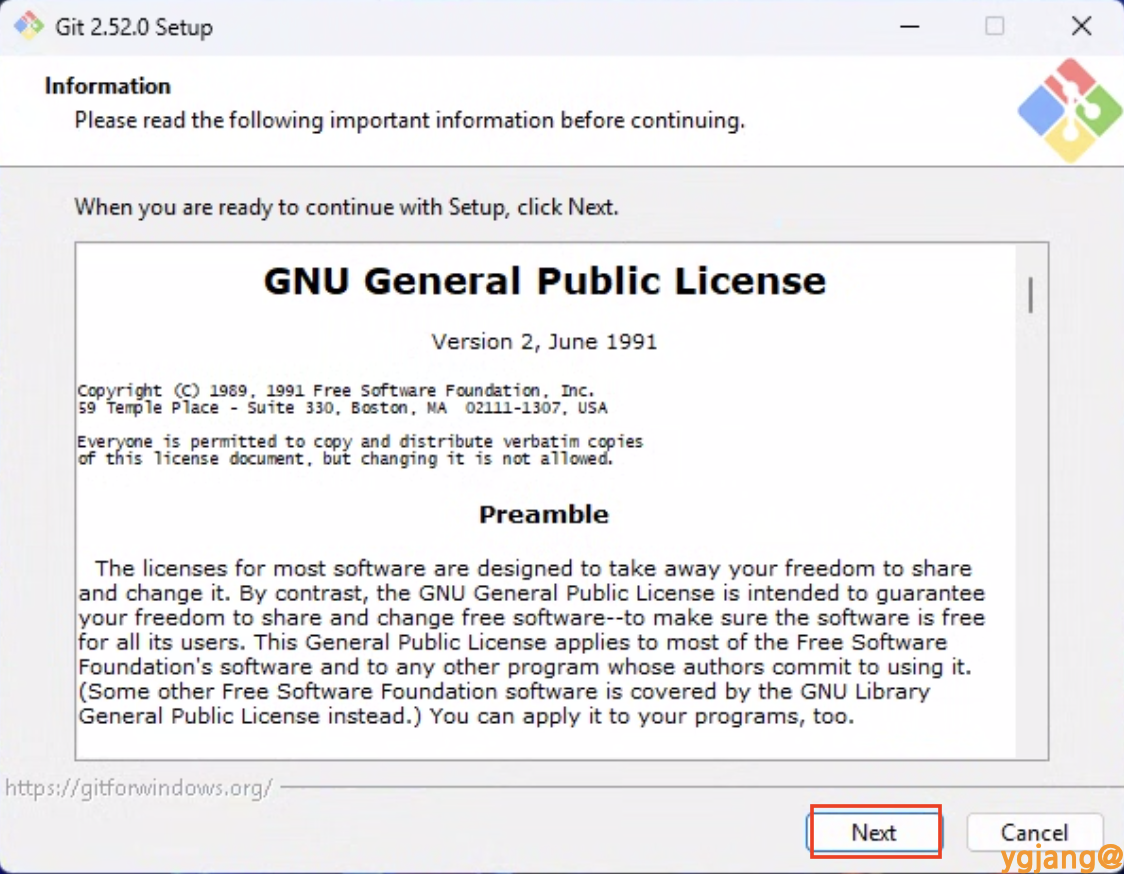
GNU General Public License를 확인하고 [Next]를 클릭합니다.
4. 설치 경로 선택
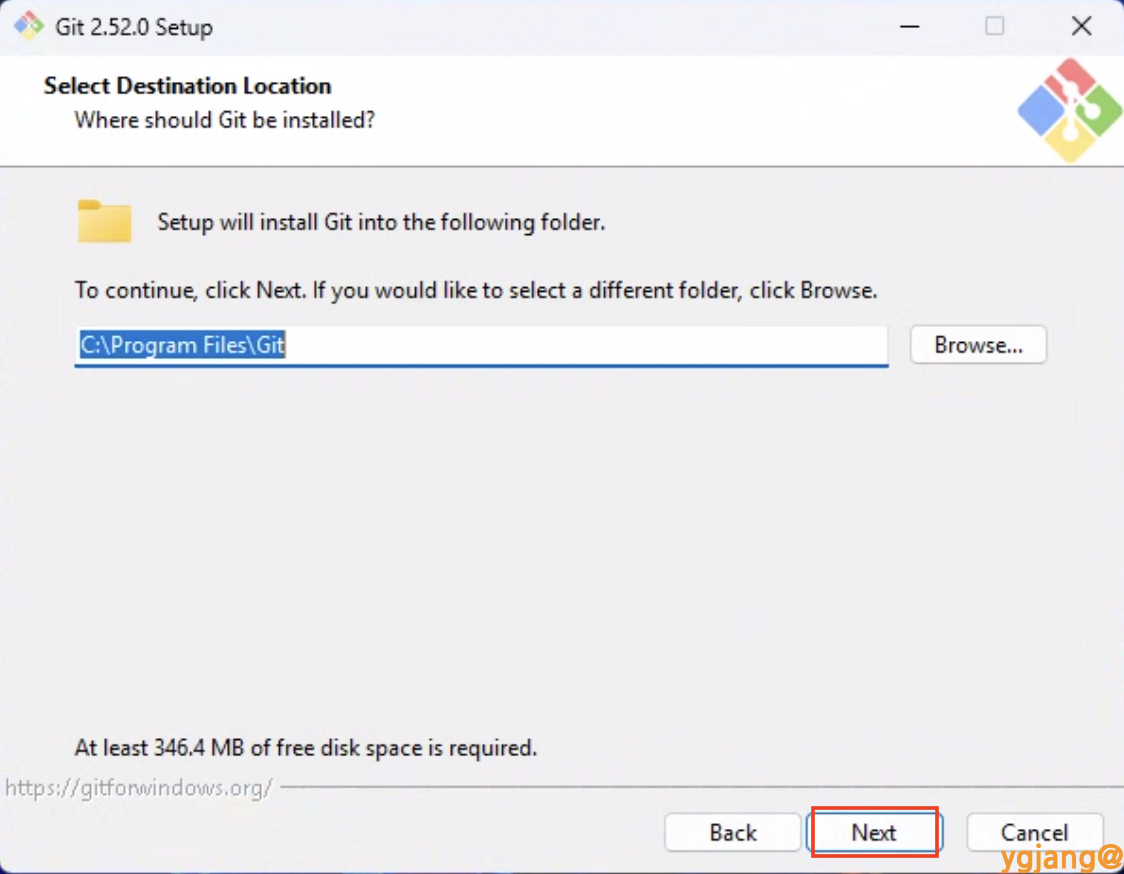
기본 설치 경로(
C:\Program Files\Git)를 확인하고 [Next]를 클릭합니다.
5. 구성 요소 선택 (Select Components)
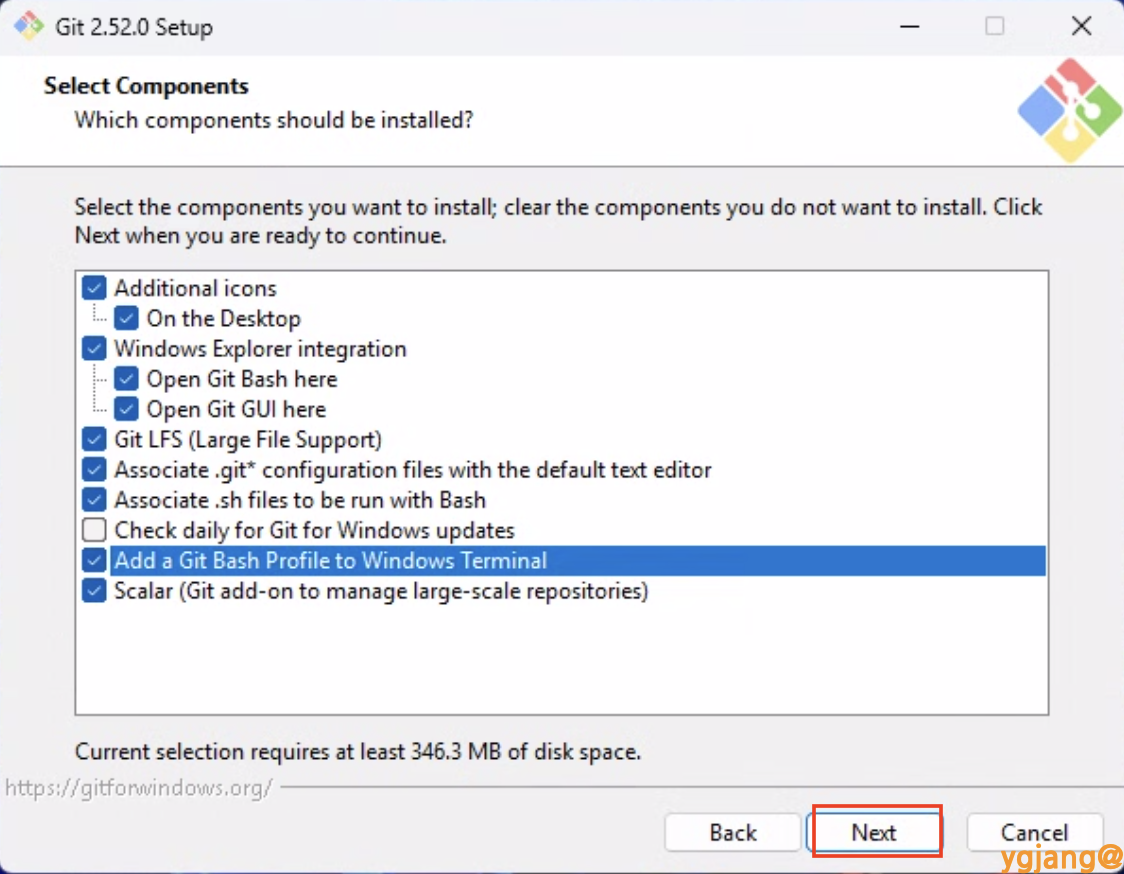
Add a Git Bash Profile to Windows Terminal을 체크하여 윈도우 터미널 호환성을 확보합니다.
6. 시작 메뉴 폴더 설정
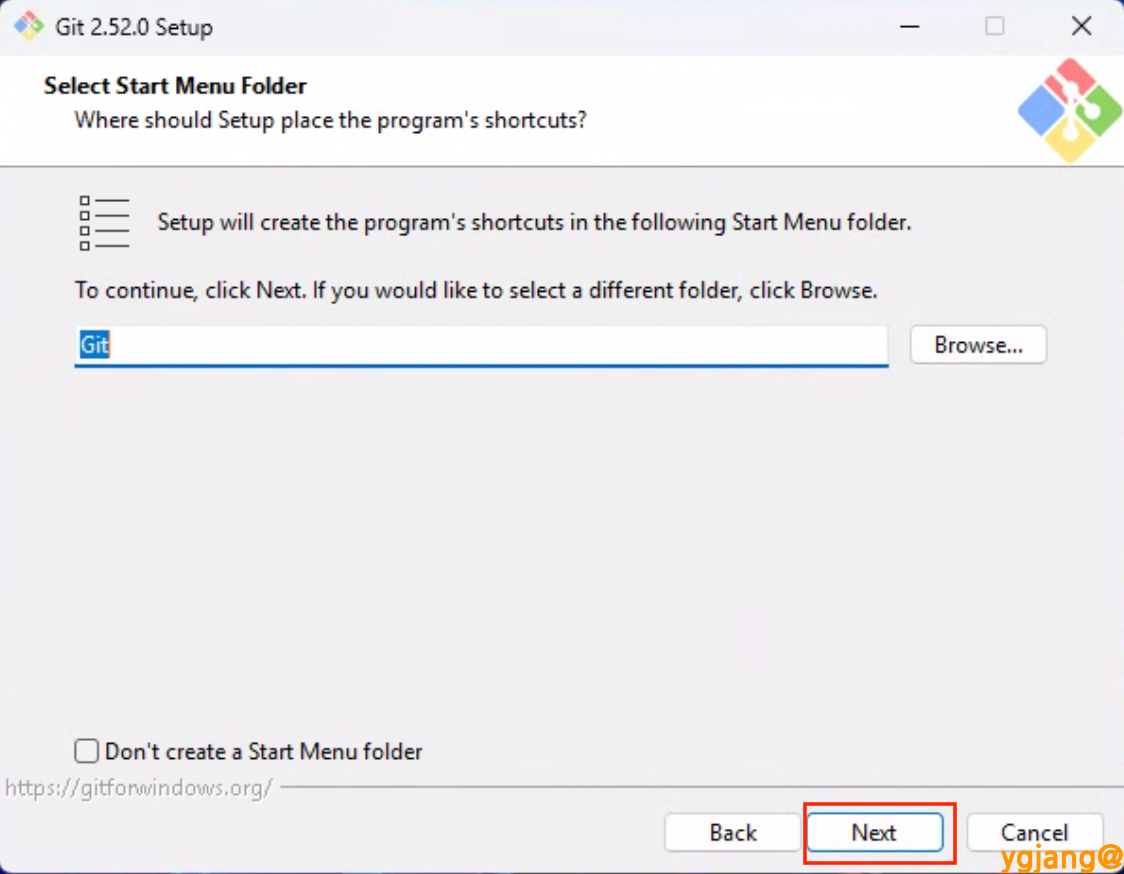
시작 메뉴에 생성될 폴더 이름을 확인하고 [Next]를 클릭합니다.
7. 기본 에디터 선택 (Choosing the default editor)
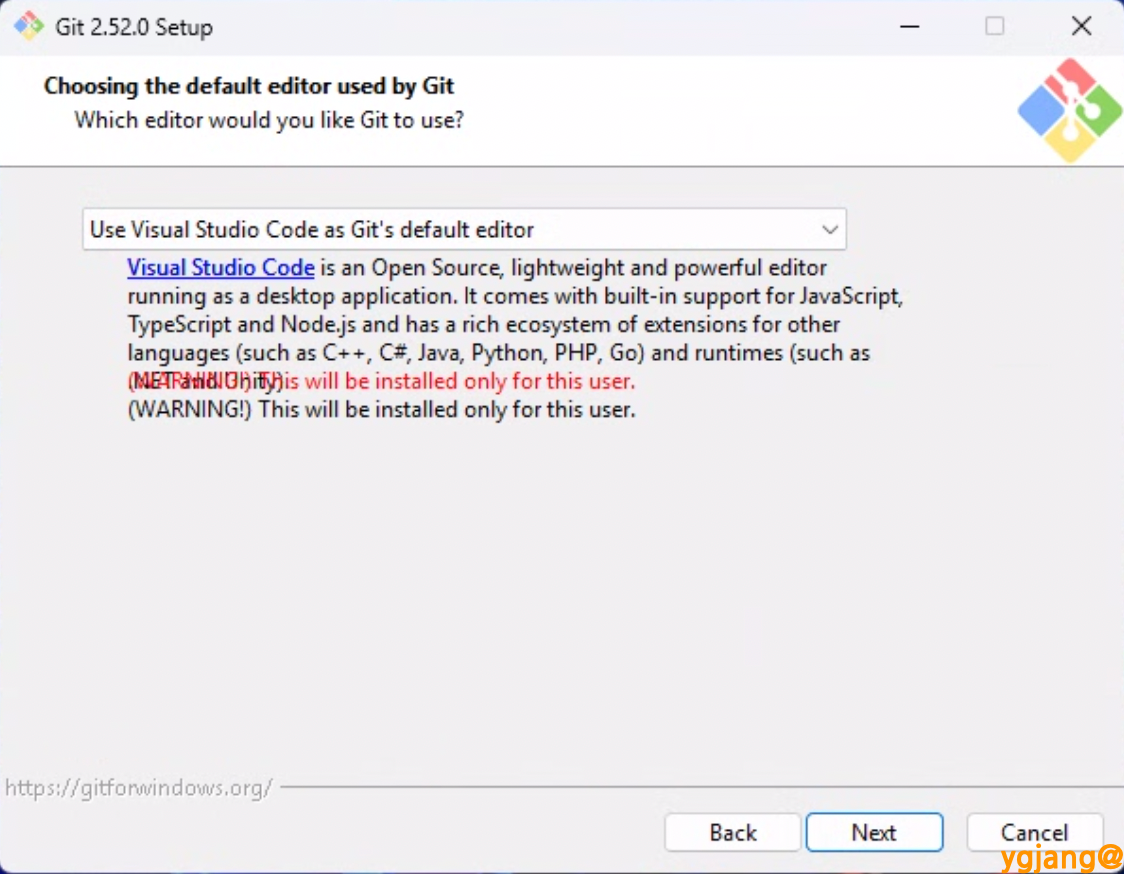
Git 메시지 작성 시 사용할 도구를 선택합니다. VS Code 사용 시 Use Visual Studio Code as Git's default editor를 권장합니다.
8. 초기 브랜치 이름 설정 (Initial branch name)

- Let Git decide: 기존 방식인
master사용 - Override the default branch name: 최신 표준인
main등 지정 이름 사용
9. PATH 환경 변수 설정 (Adjusting your PATH)
Git from the command line and also from 3rd-party software를 선택하여 다른 툴과의 호환성을 높입니다.
10. SSH 실행 도구 선택 (SSH executable)
Use bundled OpenSSH를 선택하여 내장된 보안 도구를 사용합니다.
11. HTTPS 연결 라이브러리 (HTTPS transport backend)
Use the OpenSSL library를 선택하여 범용적인 보안 라이브러리를 사용합니다.
12. 줄바꿈 방식 설정 (Line ending conversions)
Checkout Windows-style, commit Unix-style: 윈도우와 리눅스 협업 시 줄바꿈 문자를 자동으로 변환해주는 설정입니다.
13. 터미널 에뮬레이터 설정 (Terminal emulator)
Use MinTTY를 선택하여 텍스트 가독성이 좋은 전용 창을 사용합니다.
14. git pull 기본 동작 설정 (Default behavior of ‘git pull’)
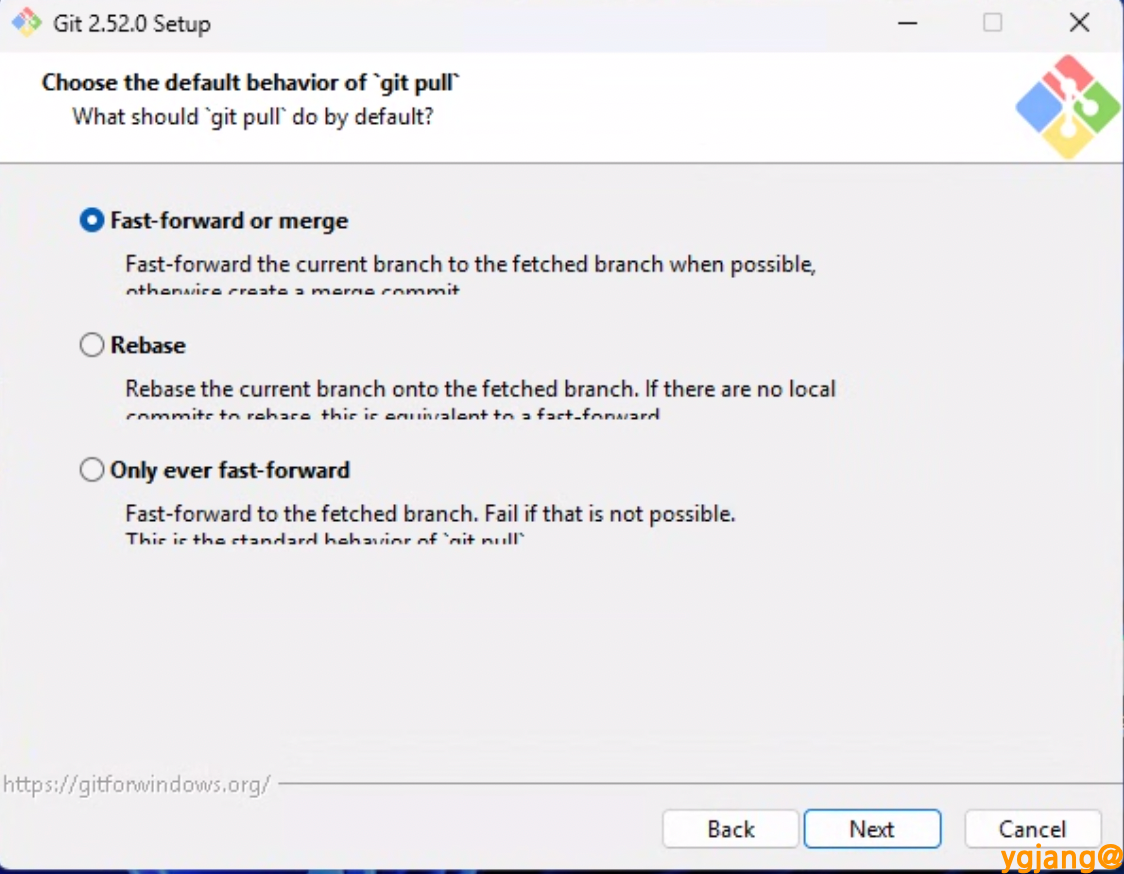
- Default (Fast-forward or merge): 필요 시 병합 커밋 자동 생성
- Rebase: 히스토리를 직선으로 유지 (중급자 이상 권장)
- Only ever fast-forward: 충돌 방지를 위해 수정 사항 없을 때만 pull 허용
15. 자격 증명 헬퍼 (Credential helper)
Git Credential Manager를 사용하여 GitHub 로그인을 안전하고 편리하게 관리합니다.
16. 추가 옵션 설정 (Extra options)
Enable file system caching을 체크하여 파일 처리 속도를 향상시킵니다.
17. 설치 완료
[Install]을 클릭하여 최종 설치를 진행합니다.