CUBRID DB 설치 및 설정(Windows 로컬)
- OS : Windows 11 Pro(25H2, 26200.8039)
- 설치 버전 : CUBRID 11.4
- 설치 버전 : CUBRID 11.4
1. CUBRID 11.4 엔진 설치(Windows 11 Pro 기준)
-
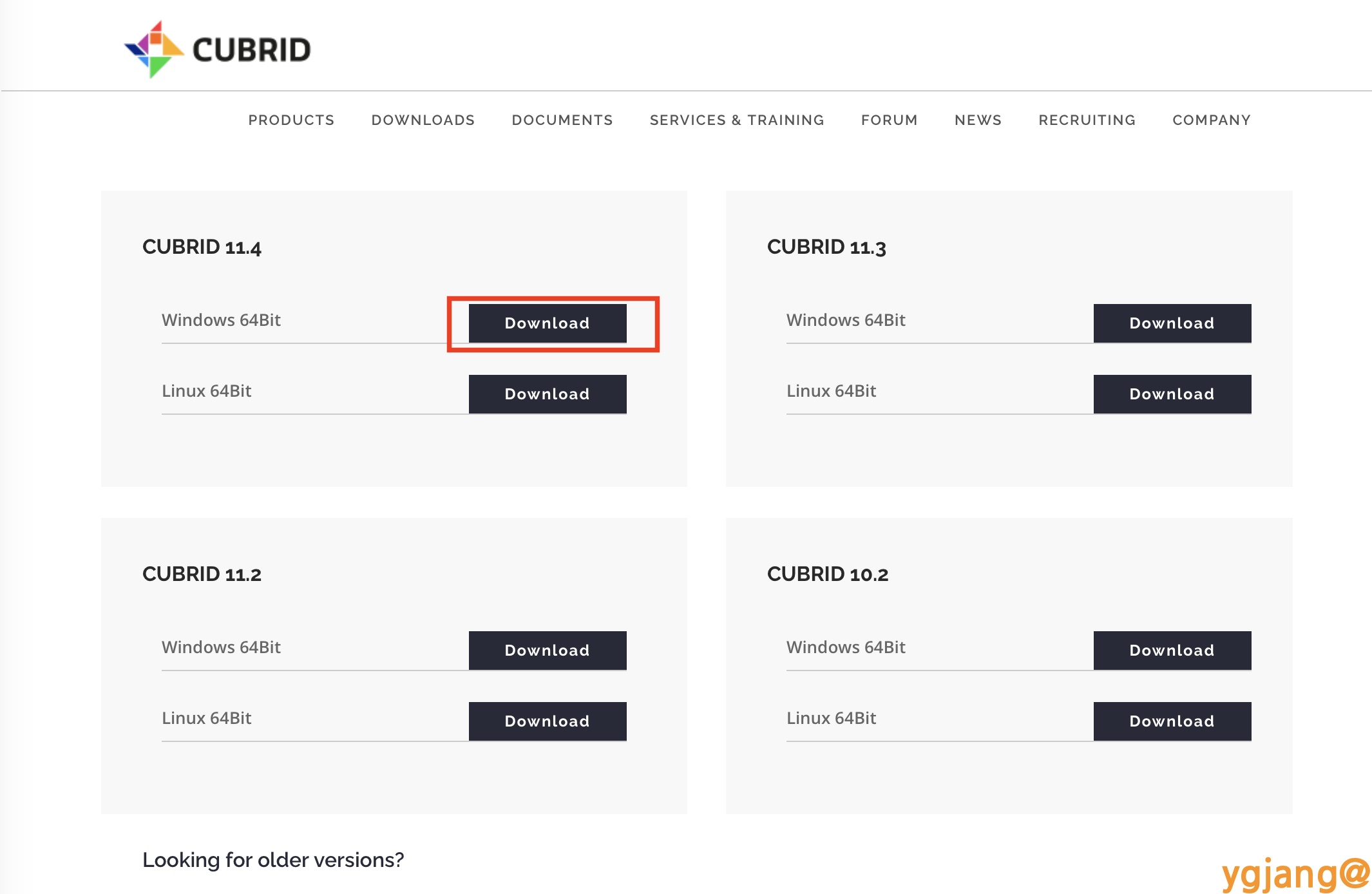
설치파일 다운로드 및 실행
- 다운로드 : https://www.cubrid.com/downloads
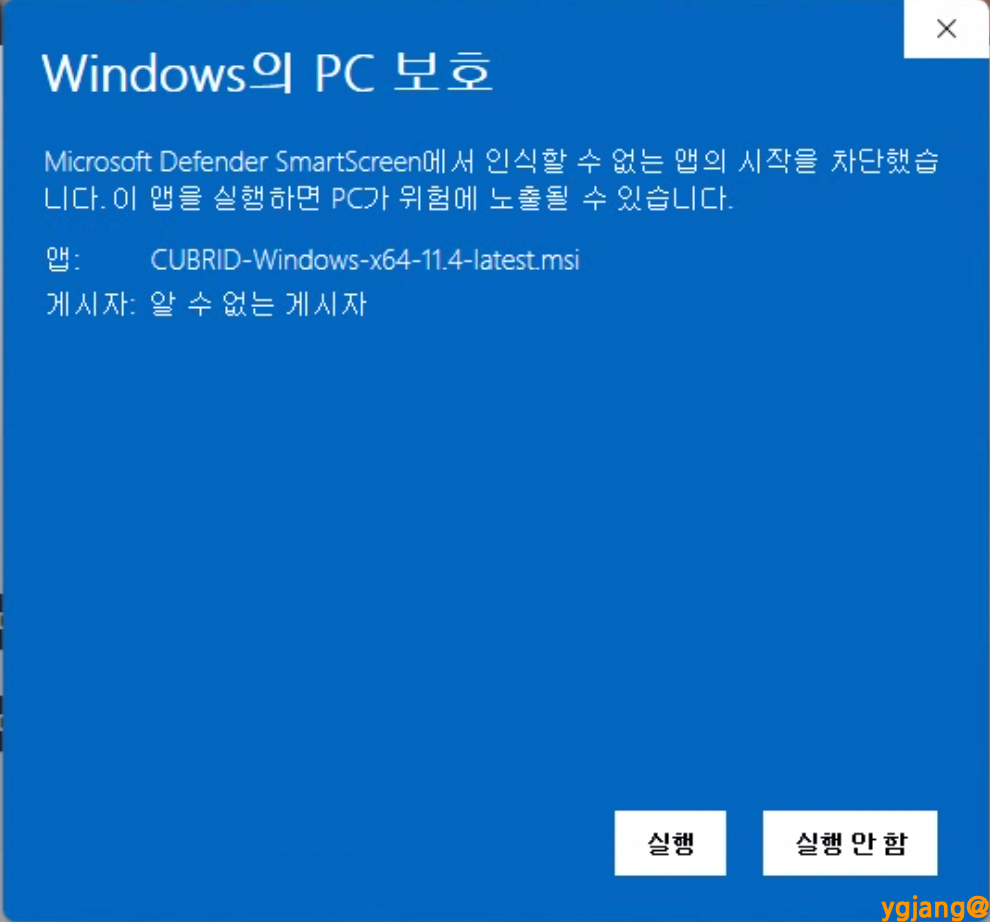
- Windows의 PC보호 창이 뜰 경우 > [추가정보] > [실행]
-
Java Runtime(JRE) 관련 사항
- JRE 1.8 버전 또는 그 이상(64bit) 필요
- SSL 및 Java Stored Procedure 기능을 사용하려면 자바 보안 라이브러리가 필수적임
- 당장 자바가 없어도 DB 엔진 설치는 가능하나, 위 기능 사용 시 추후 반드시 설치 필요
- [OK] 후, [Next] > 라이센스 동의 체크 후 [Next]
- 설치 경로 지정: demodb 설치 여부를 선택하고 [Next]
- [Install]을 클릭하여 설치를 진행하고 [Finish] (Service Tray 실행 여부 선택)
-
환경 변수 확인 (설정 > 시스템 > 정보 > 고급 시스템 설정)
- 시스템 변수 :
CUBRID,CUBRID_DATABASE등록 확인 - Path 변수 :
C:\CUBRID\cci\bin,C:\CUBRID\bin\등록 확인
- 시스템 변수 :
-
설치 확인
# cubrid --version 입력 또는 CUBRID 입력
2. CUBRID Admin 12.0(관리용) 설치
- 설치파일 다운로드 및 압축해제 : CUBRID Tools 항목에서 64bit 버전 다운로드
cubridadmin.exe파일 실행 (PC 보호 창 발생 시 추가정보 > 실행)
3. DB 연결 설정
워크스페이스 선택 후 아래 방법 중 하나로 연결
방법1. localhost 편집
- Hosts 화면의 localhost 우클릭 > [호스트 정보 편집]
-
Edit host 설정
- CM 비밀번호 입력 (초기 비밀번호:
admin) - 드라이버 버전:
CUBRID-JDBC-11.3.2.0053선택 - [연결 점검] > 성공 확인 후 [연결] > 비밀번호 변경 진행
- CM 비밀번호 입력 (초기 비밀번호:
- 데이터베이스 목록 확인 후 해당 DB 우클릭 > 데이터베이스 로그인 (DB 시작 필요 시 예 클릭)
방법2. 새 호스트 추가
- 호스트 추가를 클릭하고 CUBRID 호스트 추가 창에서
- 호스트 이름(Test), 주소(127.0.0.1), 포트(8001), 사용자(admin) 등 정보 입력 후 연결
- 드라이버 버전:
CUBRID-JDBC-11.3.2.0053선택